
Vous reliez ici votre Microsoft SharePoint à vos documents Optivalue.ai. Un connecteur cloud est ce lien entre un service de stockage en ligne et vos documents. Les documents des dossiers que vous choisissez sont importés, puis maintenus à jour.
Ce qu'il faut avant de commencer
- Le droit « Gérer les connecteurs cloud ». Il est accordé aux administrateurs du compte, et un administrateur peut l'ajouter à un rôle dans Compte › Rôles.
- Le droit de modifier les étiquettes, pour en poser sur un dossier.
- Un compte Microsoft ayant accès aux dossiers à synchroniser.
Ouvrir l'onglet Connecteurs
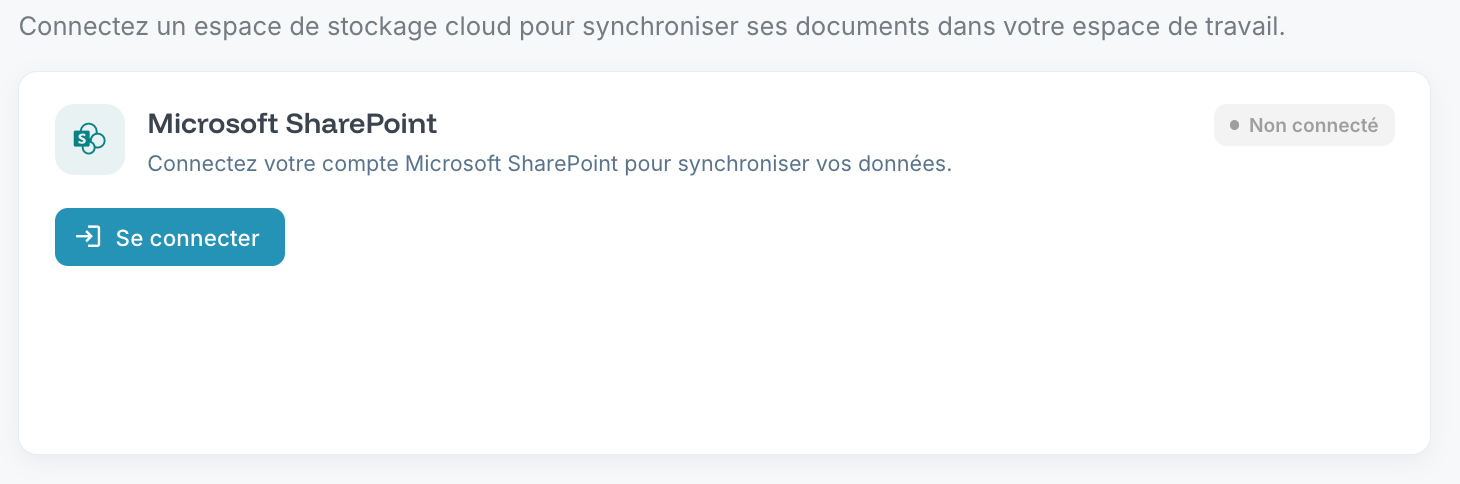
Rendez-vous dans Compte › Connecteurs. Vous y trouvez la carte Microsoft SharePoint. Elle affiche son état : « Non connecté », « Connecté » ou « Inactif ».
Se connecter à Microsoft SharePoint
- Cliquez sur « Se connecter » : vous êtes redirigé vers la page de connexion Microsoft.
- Connectez-vous et acceptez l'accès en lecture aux sites SharePoint.
- De retour dans l'application, choisissez le site SharePoint dans la liste déroulante de la carte.
L'accès demandé reste en lecture seule : vos fichiers cloud ne sont jamais modifiés. Chaque personne connecte son propre compte Microsoft. Les documents synchronisés, eux, sont partagés avec tout l'espace de travail.
Choisir les dossiers à synchroniser
- Cliquez sur « Sélectionner des dossiers », naviguez dans l'arborescence du site, puis « Sélectionner ce dossier ».
- La fenêtre « Gérer les étiquettes des documents du dossier sélectionné » s'ouvre. Cochez une ou plusieurs étiquettes existantes, créez-en une, ou cliquez sur « Continuer sans étiquette ».
- Le dossier apparaît dans « Fichiers et dossiers » et la synchronisation démarre.
Les sous-dossiers sont inclus. Un dossier déjà contenu dans un dossier suivi est refusé.
Les étiquettes d'un dossier
Une étiquette posée sur un dossier s'applique à tous ses documents, y compris ceux qui arriveront plus tard. Cliquez sur l'icône « étiquette » de la tuile pour la modifier. Le changement vaut aussitôt pour tous les documents du dossier.
Ce sont les mêmes étiquettes que dans Documents › Étiquettes : créez-les où vous voulez. Dans la liste des documents, une étiquette venue d'un dossier porte une icône nuage et la mention « Depuis le dossier … ». Pour la retirer, passez par le dossier.
Une étiquette que vous ajoutez vous-même à un document reste la vôtre, même si le dossier change d'étiquettes. Supprimer un dossier retire ses documents, jamais une étiquette.
Point de vigilance : les étiquettes servent aussi à limiter ce que voient certains rôles. Poser une étiquette sur un dossier change donc aussitôt qui peut voir ses documents.
Retirer un dossier ou se déconnecter
- Icône corbeille sur un dossier : ses documents sont supprimés de l'espace de travail et le quota est libéré. Vos fichiers cloud restent intacts, et un résumé s'affiche.
- « Déconnecter » : la connexion est supprimée, avec tous ses dossiers et leurs documents.
La suppression est refusée si un des documents sert dans un projet actif. Retirez-le du projet, ou archivez le projet, puis réessayez.
Pour suivre l'avancement d'une synchronisation ou comprendre un fichier ignoré, voyez la FAQ consacrée aux dossiers cloud.