
Dans la plateforme Optivalue.ai, le rôle d'un utilisateur détermine ce qu'il peut faire dans votre compte : consulter les documents, en déposer, en supprimer, gérer les répertoires ou inviter d'autres personnes. Depuis la mise à jour du 16/09/2026 (version 1.2.8), vous n'êtes plus limité à des rôles fixes : vous pouvez créer vos propres rôles et choisir leurs permissions une à une.
Ce qui change
- Des permissions action par action : chaque permission correspond à une action précise, par exemple l'accès aux documents, le dépôt, la suppression, la gestion des répertoires ou l'invitation d'utilisateurs.
- Trois profils fournis par défaut : administrateur, manager et utilisateur. Ils remplacent les anciens rôles fixes.
- Aucune action de votre part : les rôles déjà attribués à vos utilisateurs ont été repris automatiquement lors de la mise à jour.
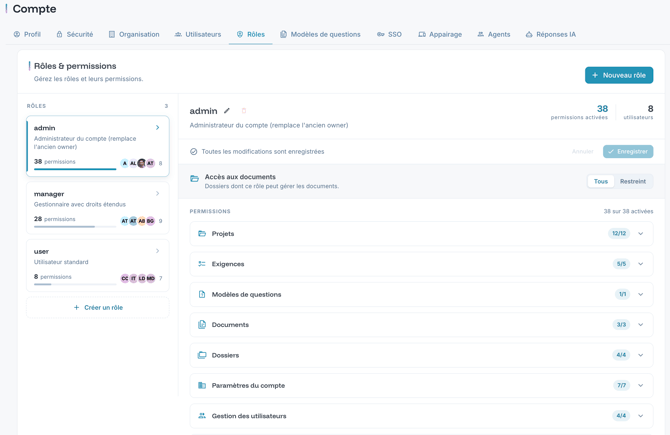
Créer et gérer un rôle sur mesure
- Ouvrez les paramètres du compte, puis l'onglet « Rôles et permissions ».
- Créez un nouveau rôle.
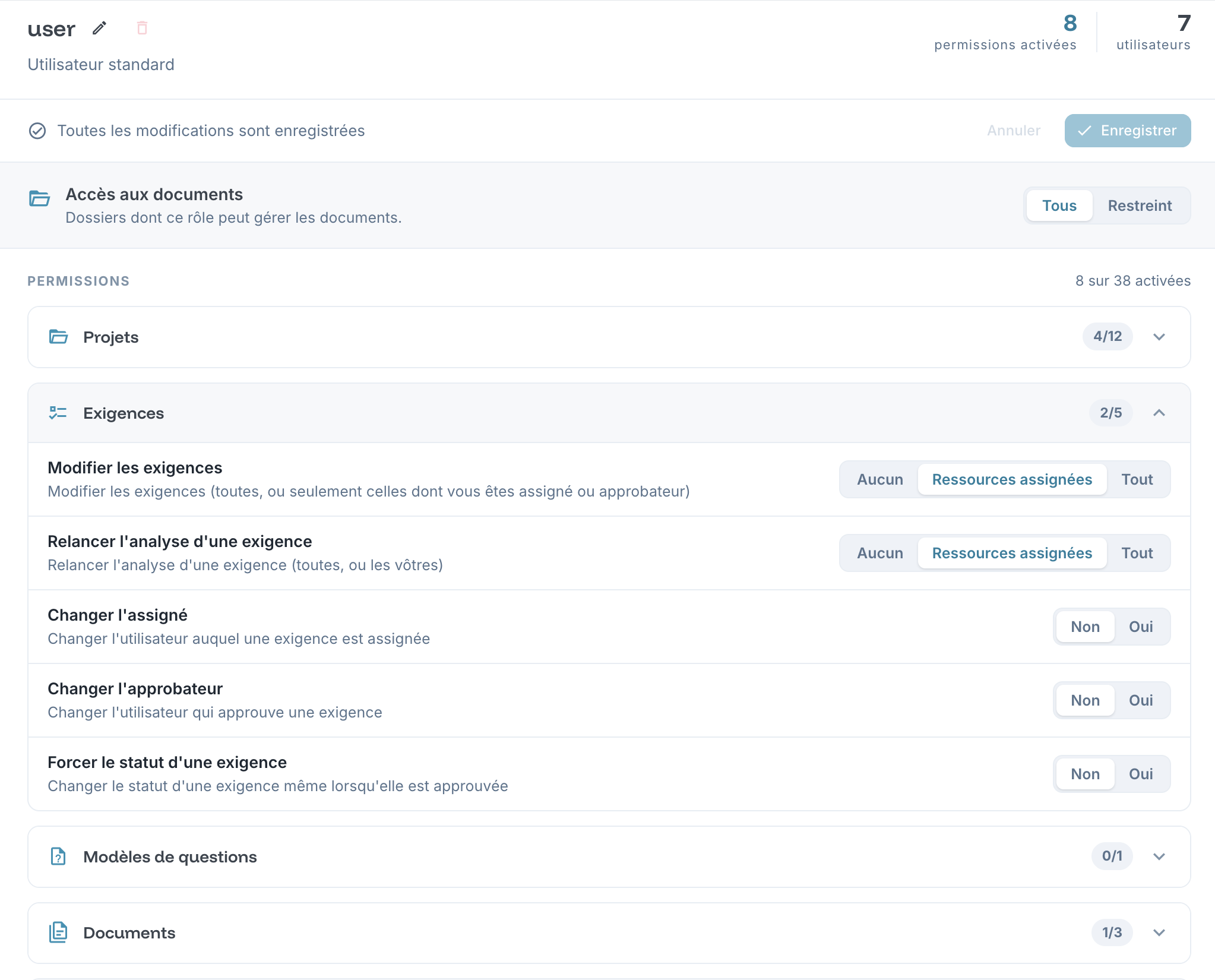
- Ajustez ses permissions, présentées par catégorie.
Le même onglet permet de modifier un rôle existant ou de le supprimer. Un rôle encore attribué à des utilisateurs ne peut pas être supprimé : réaffectez d'abord ces utilisateurs à un autre rôle, puis supprimez-le.
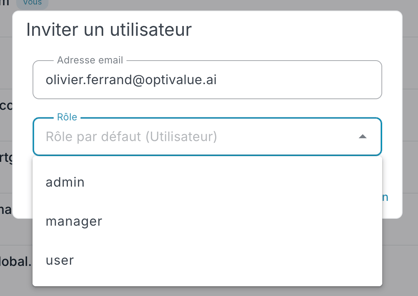
Attribuer un rôle à un utilisateur
- À l'invitation : le rôle se choisit directement dans le formulaire d'invitation.
- Par la suite : le rôle se modifie depuis la liste des utilisateurs, y compris pour une invitation encore en attente.
Pourquoi une option n'apparaît pas
- Un rôle absent de la liste proposée : vous ne pouvez attribuer que des rôles dont les droits n'excèdent pas les vôtres.
- Votre propre rôle n'est pas modifiable : personne ne peut modifier son propre rôle. Le changement doit être fait par une autre personne disposant des droits nécessaires.
- Un bouton n'apparaît pas : l'interface n'affiche que les actions autorisées par votre rôle. Une action pour laquelle la permission manque est également refusée par la plateforme.
Si un utilisateur ne peut pas réaliser une action dont il a besoin, vérifiez les permissions de son rôle dans l'onglet « Rôles et permissions ». Si le blocage persiste, ouvrez un ticket en indiquant le nom du rôle et l'action concernée.