
Quand vous traitez régulièrement le même type de questionnaire (sécurité, appel d'offres, ESG, due diligence...), vous pouvez l'enregistrer comme modèle. Optivalue.ai mémorise alors sa structure (exigences et colonnes détectées) pour le réutiliser dans vos futurs projets, sans relancer l'extraction. Voici la marche à suivre, étape par étape.
1. Enregistrer un questionnaire comme modèle
Étape 1 : Créez votre projet. Cliquez sur Projets puis créez un nouveau projet. À l'étape 1/4 Informations du projet, donnez-lui un nom (et au besoin une description, des collaborateurs et la langue des réponses).
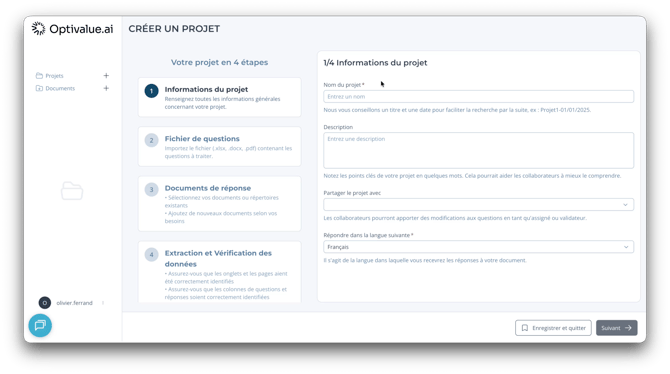
Étape 1/4 : informations générales du projet.
Étape 2 : Importez votre questionnaire et cochez « Enregistrer comme modèle ». À l'étape 2/4, importez (ou glissez-déposez) votre fichier de questions, puis cochez la case Enregistrer comme modèle. Cette option conserve le questionnaire pour le réutiliser dans de futurs projets et gagner du temps.
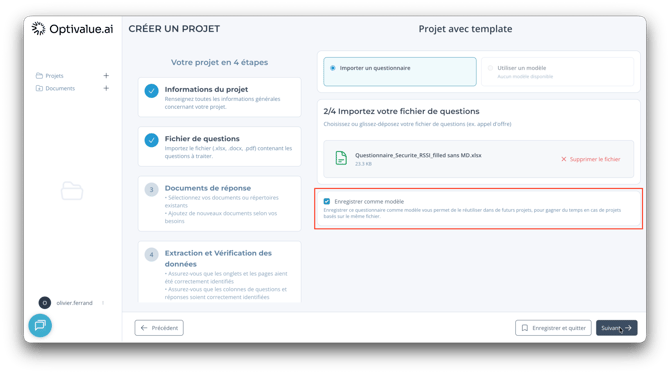
Cochez « Enregistrer comme modèle » sous le fichier importé.
Étape 3 : Sélectionnez vos documents source. L'extraction des exigences se lance automatiquement. Une fois terminée, sélectionnez à l'étape 3/4 les documents de référence dans lesquels l'IA ira chercher les réponses, depuis votre librairie ou en les ajoutant manuellement.
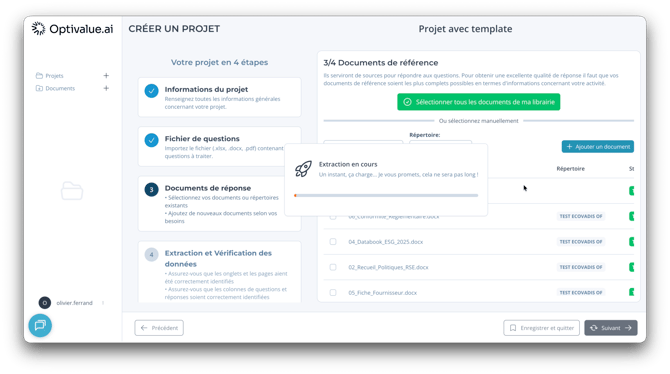
L'extraction des exigences s'effectue, puis vous choisissez les documents source.
Étape 4 : Validez les colonnes et lancez l'extraction. À l'étape 4/4, vérifiez l'aperçu de l'extraction : les colonnes des questions et des réponses doivent être correctement détectées sur toutes les pages. Corrigez les erreurs au besoin, puis cliquez sur Lancer l'analyse.
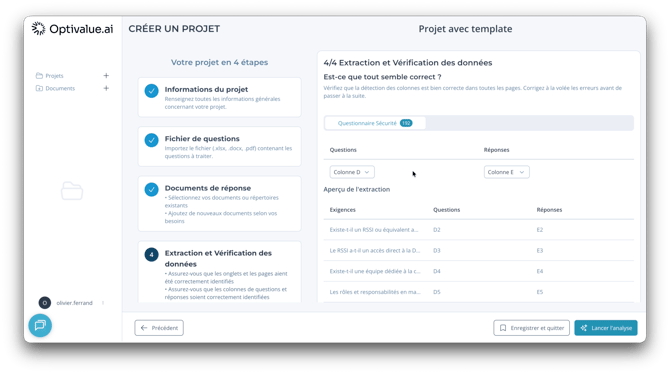
Validez les colonnes avec l'aperçu, puis lancez l'analyse.
Étape 5 : Les réponses se remplissent. Les réponses arrivent petit à petit, accompagnées de leur score de confiance. Vous pouvez les relire, les modifier, puis exporter le projet.
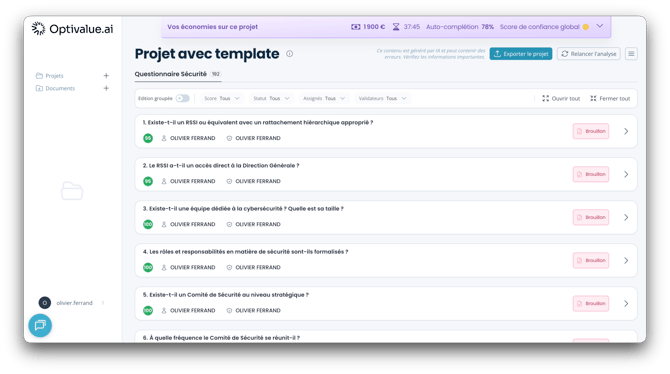
Les réponses arrivent petit à petit, avec leur score de confiance.
2. Retrouver, télécharger ou supprimer un modèle
Une fois le projet validé, ouvrez votre Compte puis l'onglet Modèles de questions (app.optivalue.ai/account/questions-templates). Le modèle reprend le nom du projet d'origine comme titre. Depuis cette liste, vous pouvez le télécharger ou le supprimer si vous le souhaitez.
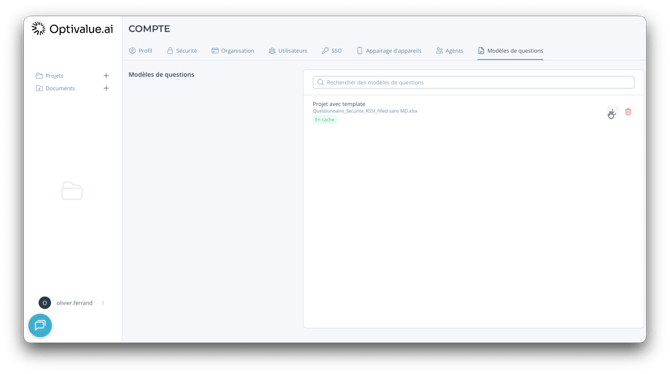
Onglet « Modèles de questions » : le modèle porte le nom du projet.
3. Créer un projet à partir d'un modèle enregistré
Étape 1 : Créez un nouveau projet comme d'habitude et renseignez les informations à l'étape 1/4.
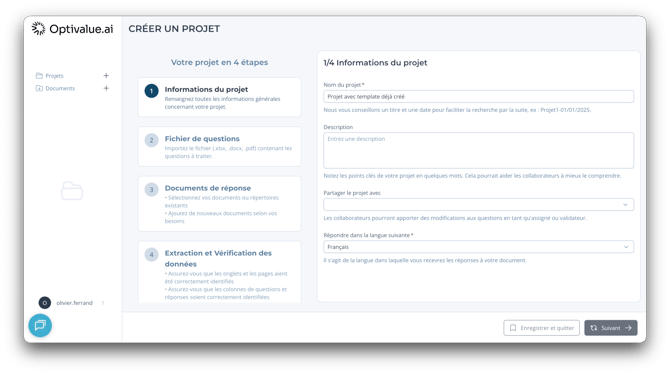
Créez un nouveau projet comme d'habitude.
Étape 2 : Choisissez « Utiliser un modèle ». À l'étape 2/4, au lieu d'importer un questionnaire, sélectionnez Utiliser un modèle, puis choisissez le modèle voulu dans la liste déroulante.
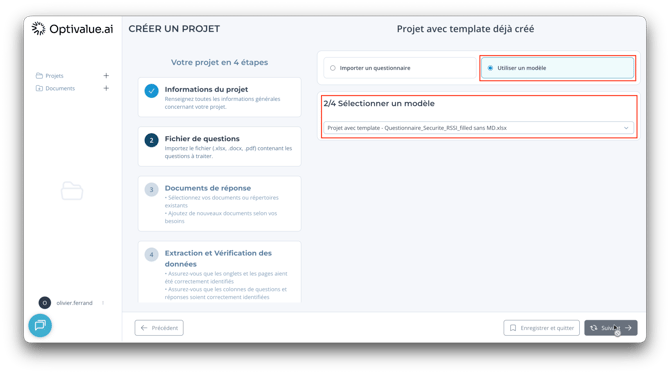
Sélectionnez « Utiliser un modèle », puis choisissez-le dans la liste.
Étape 3 : Sélectionnez vos documents. Aucune extraction à relancer : vous passez directement à la sélection des documents de référence (étape 3/4).
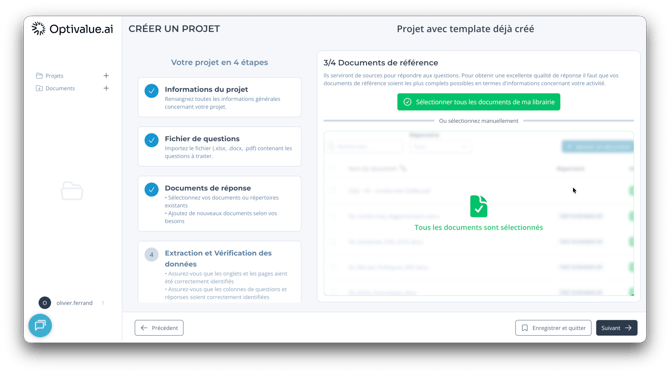
Pas d'extraction : on passe directement à la sélection des documents.
Étape 4 : Validez et lancez l'analyse. À l'étape 4/4, vérifiez les colonnes de réponses et la validation des exigences, puis lancez l'analyse. Le gain de temps vient de la structure déjà mémorisée par le modèle.
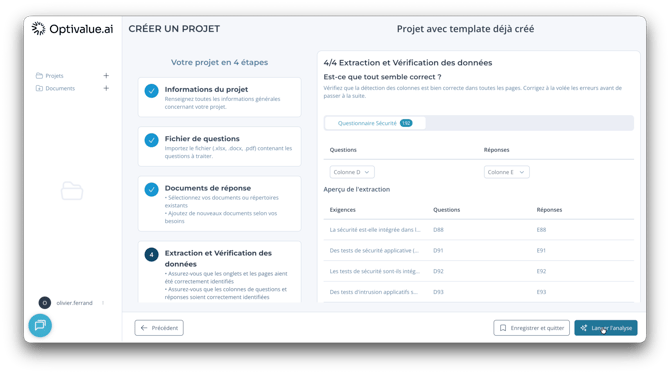
Validez les colonnes de réponses et les exigences, puis lancez l'analyse.
Bon à savoir
Un modèle ne mémorise que la structure du questionnaire (exigences et colonnes), pas vos documents de réponse ni les réponses générées : vous choisissez de nouveaux documents source à chaque projet.
Toujours bloqué ?
Contactez notre équipe via le chatbot en bas à droite de l'application : nous vous aidons à débloquer la situation.